

Настройка сканера в 1С делается в разделе «Администрирование» → «Подключаемое оборудование»: включите флажок «Использовать подключаемое оборудование», создайте устройство с типом «Сканеры штрихкода» и драйвером «1С:Сканеры штрихкода», а затем проверьте его тестом подключения. В большинстве случаев сканер работает с настройками по умолчанию. Если нет — почти всегда не совпадают режим (клавиатура или COM-порт), префикс или суффикс у сканера и драйвера.
Ниже — пошаговое подключение в «1С:Бухгалтерии предприятия 3.0» (в УТ, КА, Рознице и ERP механизм тот же) и разбор ситуаций, когда сканер не работает.
Как сканер передаёт данные в 1С
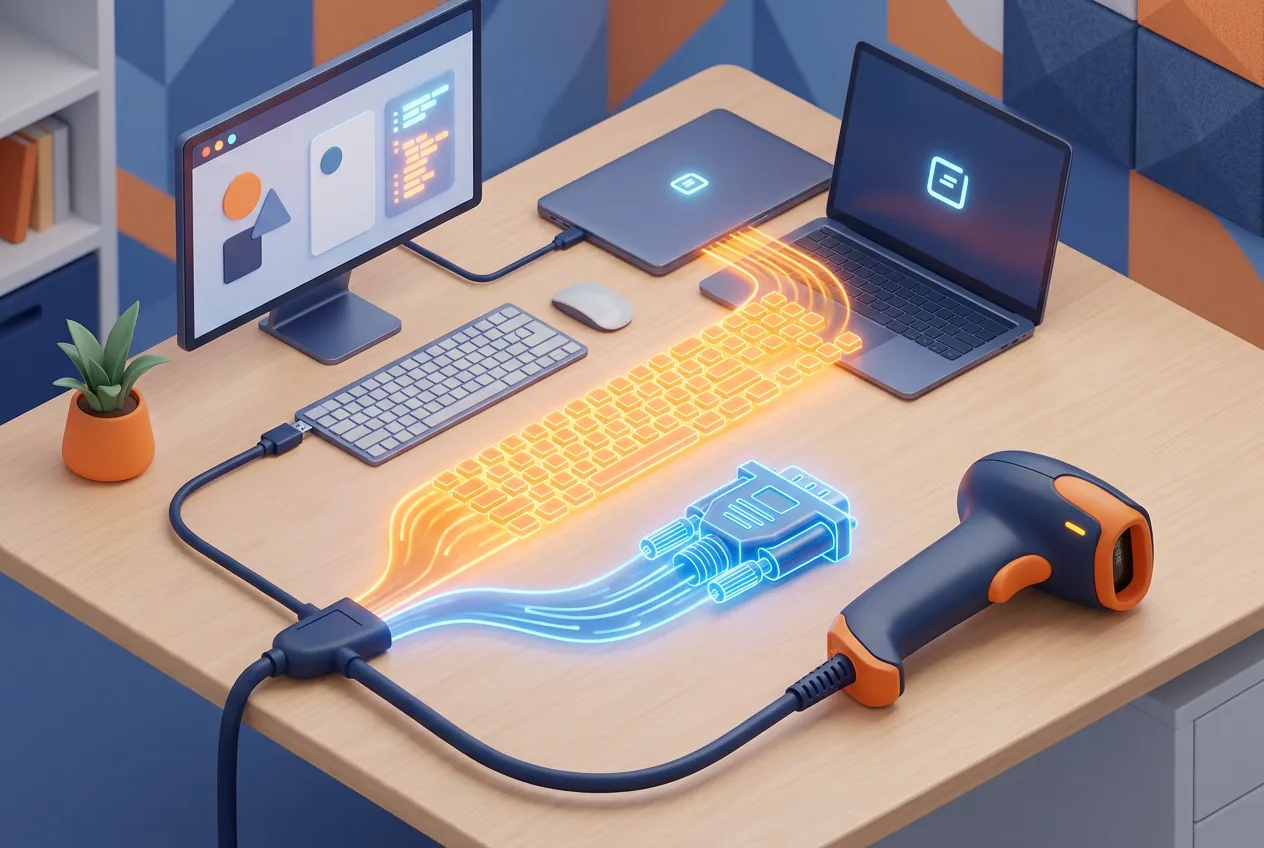
Сканер может работать в двух режимах, и от этого зависит настройка:
- Режим клавиатуры (HID). Сканер притворяется клавиатурой и «печатает» штрихкод, а в конце нажимает Enter. Работает сразу, без драйверов, но зависит от раскладки и плохо передаёт служебные символы.
- Режим COM-порта (виртуальный COM, USB-COM). Сканер передаёт данные напрямую в драйвер через виртуальный последовательный порт. Нужен драйвер производителя для виртуального порта, зато данные приходят без искажений.
Для обычных штрихкодов EAN на товарах хватает режима клавиатуры. Для кодов маркировки, где есть служебный символ GS, надёжнее COM. Переключается режим у самого сканера — обычно сканированием служебного штрихкода из инструкции производителя.
Подключение сканера штрихкодов к 1С пошагово
Шаг 1. Проверьте сканер без 1С
- Подключите сканер к компьютеру — обычно он издаёт звуковой сигнал.
- Нажмите на курок: должно загореться поле считывания.
- Если сканер в режиме клавиатуры, откройте «Блокнот» и отсканируйте любой штрихкод. Цифры должны появиться в строке, а курсор — перейти на новую строку.
Если в блокноте ничего не происходит, проблема в сканере, кабеле или его режиме, а не в 1С.
Шаг 2. Включите подключаемое оборудование
- Откройте «Администрирование» → «Подключаемое оборудование».
- Поставьте флажок «Использовать подключаемое оборудование».
- Откройте ссылку «Подключаемое оборудование» — список устройств.
Шаг 3. Создайте устройство
- В списке оборудования нажмите «Создать».
- Проверьте, что включён флажок «Устройство используется».
- Выберите тип оборудования — «Сканеры штрихкода».
- Выберите драйвер — «1С:Сканеры штрихкода».
- Рабочее место и наименование заполнятся автоматически. Серийный номер можно не указывать.
- Запишите устройство.
Шаг 4. Настройте драйвер
- В карточке устройства нажмите «Настроить».
- В большинстве случаев значения по умолчанию подходят: порт «Клавиатура», суффикс — CR (Enter).
- Если сканер переведён в режим COM, выберите номер COM-порта, который появился в «Диспетчере устройств» Windows после установки драйвера производителя.
- Нажмите «Записать и закрыть».
Шаг 5. Проверьте тестом
- В настройках драйвера нажмите «Тест подключения».
- Отсканируйте любой штрихкод или тестовый штрихкод из формы.
- Драйвер покажет, какие данные пришли и откуда — с клавиатуры или с конкретного COM-порта, — а также префикс и суффикс.
- Если всё в порядке, появится сообщение о том, что сканер настроен правильно.
У окна теста есть режимы: тестовый показывает служебные символы по названиям (GS, CR и т. п.), рабочий — данные так, как их получит 1С. Если в рабочем режиме данные не отображаются, значит, не совпадают префикс или суффикс.
После этого откройте документ поступления или реализации и отсканируйте товар: строка должна добавиться сама. Чтобы 1С нашла товар, штрихкод должен быть записан в карточке номенклатуры — об этом в статье про настройку номенклатуры в 1С.
Если в одной базе работают несколько рабочих мест, удобно давать устройствам понятные наименования — например, «Сканер, касса 1» или «Сканер, склад». Тогда в списке оборудования сразу видно, что и где подключено.
Сканер и коды маркировки
Для работы с маркировкой требования строже:
- Нужен 2D-сканер, который читает DataMatrix. Линейный сканер код маркировки не прочитает.
- Символ GS должен доходить до 1С. В режиме клавиатуры сканер обычно передаёт GS через клавишу F8 — это значение по умолчанию в драйвере. Если ваш сканер использует другую клавишу (F12, Insert), укажите её в поле «Символ GS» в настройках драйвера. В режиме COM символ GS передаётся напрямую, и эта настройка не нужна.
- Лучше COM-режим. Коды маркировки содержат символы, которые в режиме клавиатуры могут искажаться раскладкой или Caps Lock.
Как потом проверять коды и работать с ними в документах, рассказываю в статьях код маркировки в 1С и проверка кодов маркировки в 1С.
Какой сканер выбрать для работы с 1С
Если сканер ещё не куплен, несколько практических критериев:
- 1D или 2D. Линейные (1D) сканеры читают только обычные штрихкоды EAN. Для маркировки, QR-кодов и DataMatrix нужен 2D-сканер — сейчас его разумно брать даже для простой торговли.
- Поддержка режима COM. Убедитесь, что у производителя есть драйвер виртуального COM-порта для вашей операционной системы. Это пригодится для кодов маркировки.
- Проводной или беспроводной. Беспроводной удобнее на складе, но добавляет базу-подставку и аккумулятор. Для кассы обычно хватает проводного.
- Документация на русском с настроечными штрихкодами. Без неё не получится сменить режим, добавить суффикс или сбросить настройки.
Отдельная история — терминалы сбора данных (ТСД). Это не сканер, а небольшой компьютер со сканером, который работает с 1С через свою программу. Подключается он по-другому, и настройка «Подключаемого оборудования» для сканера его не касается.
Сканер не работает в 1С: причины и решения
- В блокноте работает, в 1С — нет. Устройство не создано или не подключено на этом рабочем месте. Оборудование привязано к компьютеру: на соседнем ПК оно может быть настроено, а на вашем — нет.
- Порт не совпадает. В драйвере выбран режим клавиатуры, а сканер работает через COM, или наоборот. Тест подключения покажет, откуда реально приходят данные.
- Не совпадают префикс или суффикс. Если в тесте видно, например, лишний символ в начале или пробел в конце, либо пропишите эти значения в драйвере, либо перенастройте сканер служебным штрихкодом.
- Нет суффикса. В режиме клавиатуры суффикс — единственный способ понять, что штрихкод передан полностью. Без него 1С не реагирует. Добавьте суффикс CR через настроечный штрихкод сканера.
- Сканы «склеиваются» в один. Тоже отсутствие суффикса, но в режиме COM.
- Вместо цифр — непонятные символы. Раскладка клавиатуры или Caps Lock в режиме клавиатуры. Переключите раскладку или переведите сканер в режим COM.
- COM-порт пропал после переподключения. Windows назначила сканеру другой номер порта. Проверьте номер в «Диспетчере устройств» и укажите его в драйвере, а лучше закрепите один USB-разъём за сканером.
- На терминальном сервере сканер не работает. В RDP режим клавиатуры обычно работает, а COM-порт нужно пробрасывать в сессию отдельно. Если проброс невозможен, оставляйте режим клавиатуры.
- В веб-клиенте нет подключаемого оборудования. Для работы драйверов в браузере нужно расширение для работы с файлами и внешними компонентами. Проще и надёжнее подключать оборудование в тонком клиенте.
- Ничего не помогает. Сбросьте сканер к заводским настройкам служебным штрихкодом, выберите нужный режим, добавьте суффикс и повторите тест.
Если нужно подключить к 1С сразу кассу, сканер, весы и ТСД, настроить работу с кодами маркировки или разобраться со сканером на терминальном сервере — помогу удалённо: кассы, сканеры и ТСД с 1С, маркировка в 1С. Про подключение кассы есть отдельная статья — как подключить кассу к 1С.
Если сканер подключён, но работает через раз, начните с простого: другой USB-порт, другой кабель, проверка в блокноте и тест драйвера. В моей практике половина «сложных» случаев решается именно так, без переустановки драйверов и обновления 1С.
Итог
- Сканер подключается в «Администрирование» → «Подключаемое оборудование» с драйвером «1С:Сканеры штрихкода».
- Сначала проверьте сканер в блокноте, затем — тестом подключения в настройках драйвера.
- Режим клавиатуры подходит для обычных штрихкодов, режим COM — для кодов маркировки.
- Большинство проблем — несовпадение порта, префикса или суффикса между сканером и драйвером.
- Для маркировки нужен 2D-сканер и правильно настроенный символ GS.
- Оборудование настраивается на каждом рабочем месте отдельно.


