
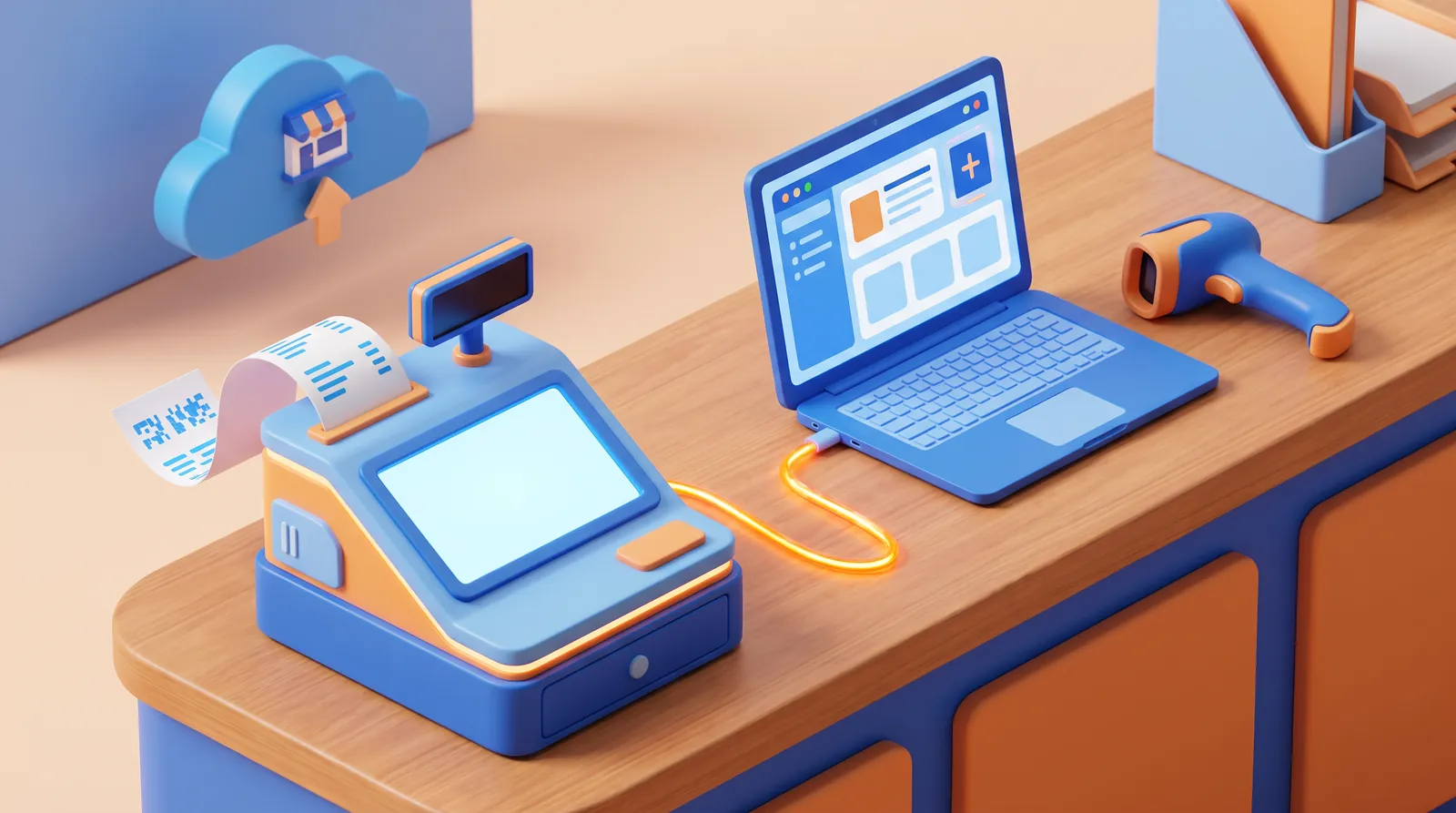
Чтобы подключить кассу к 1С, нужно установить на компьютер драйвер ККТ от производителя кассы, затем в 1С создать экземпляр оборудования («Администрирование» → «Подключаемое оборудование» → «Подключить новое»), выбрать драйвер, указать организацию и заводской номер кассы и проверить связь кнопкой «Тест подключения». После этого назначается кассир, открывается смена — и программа может печатать чеки.
Ниже — подробная инструкция для «1С:Бухгалтерии предприятия 3.0», отличия для торговых конфигураций и частые ошибки.
Что подготовить
- Зарегистрированная онлайн-касса с фискальным накопителем и договором с ОФД. Регистрация кассы в налоговой делается до подключения к 1С, обычно через личный кабинет ФНС или помощь обслуживающей организации.
- Драйвер ККТ с сайта производителя: АТОЛ, «Штрих-М», «Посцентр», «Меркурий» и т. д. Нужна версия, совместимая с вашей моделью и с 1С.
- Разрядность клиента 1С. Узнать её можно в окне «О программе». Компонента драйвера должна быть той же разрядности — у многих производителей есть отдельные установщики для 32 и 64 бит, и проще поставить оба.
- Права администратора на компьютере и полные права в 1С.
- Кабель — USB или подключение по сети, если касса стоит отдельно.
Шаг 1. Установите драйвер и проверьте кассу без 1С
- Скачайте и установите драйвер ККТ.
- Подключите кассу к компьютеру и включите её.
- Запустите тестовую утилиту драйвера — она ставится вместе с ним.
- В настройках утилиты выберите тип подключения (USB, COM-порт, сеть) и выполните поиск оборудования.
- Убедитесь, что утилита видит кассу и может, например, напечатать тестовый документ.
Этот шаг многие пропускают, а зря. Если касса не работает в утилите производителя, в 1С она тоже не заработает, и искать проблему в настройках программы бессмысленно. Запомните параметры связи (номер порта, IP-адрес) — они понадобятся в 1С.
Шаг 2. Подключите кассу в 1С
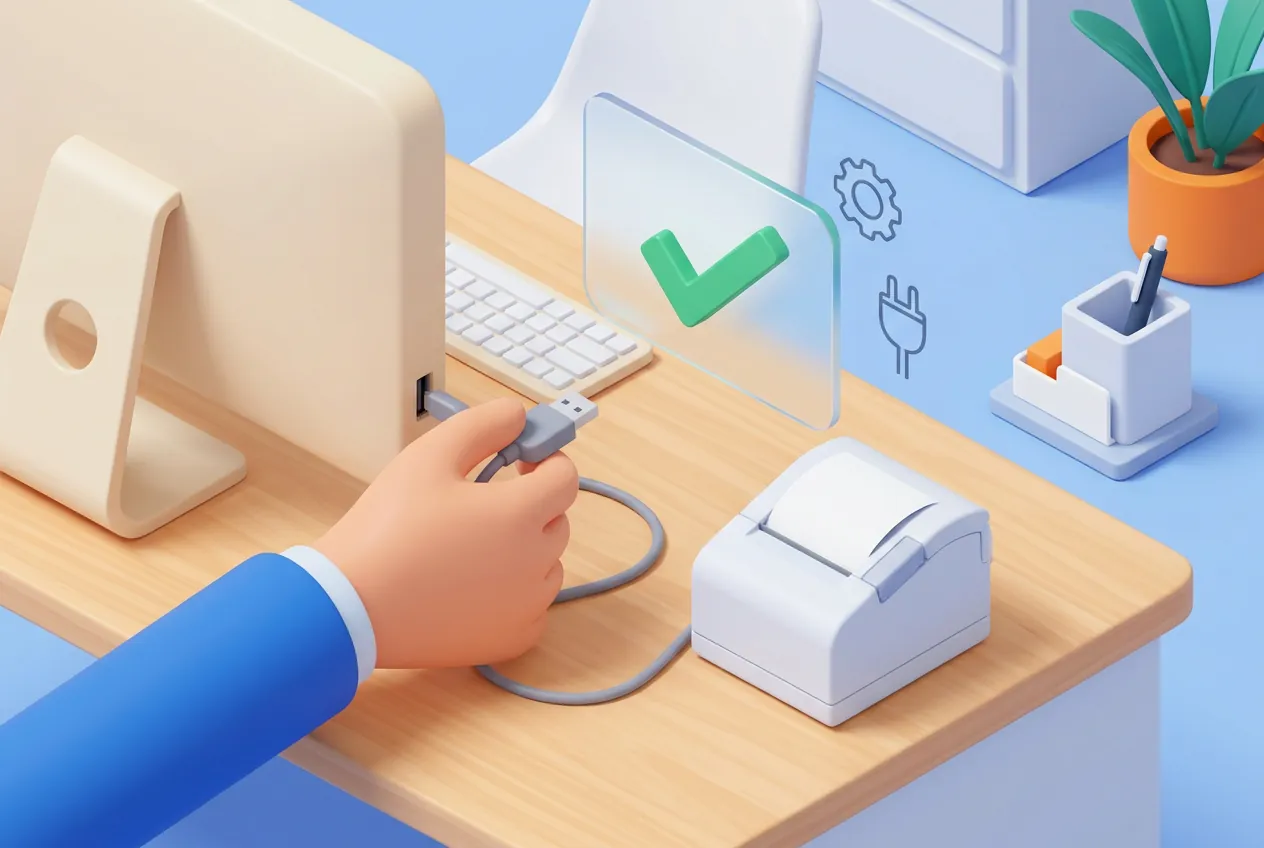
- Откройте «Администрирование» → «Подключаемое оборудование». Если ссылки неактивны, включите на этой странице использование подключаемого оборудования.
- Перейдите по ссылке «Подключаемое оборудование».
- Нажмите «Подключить новое».
- Проверьте тип оборудования: ККТ с передачей данных.
- В поле «Драйвер оборудования» выберите драйвер производителя.
- Укажите организацию, на которую зарегистрирована касса, наименование и заводской номер ККТ — он есть на корпусе и в карточке регистрации. Если организация в базе одна, поле может не отображаться.
- Нажмите «Записать и закрыть».
- Откройте карточку снова и нажмите «Параметры подключения».
- На вкладке параметров связи укажите те же данные, что в тестовой утилите драйвера.
- Нажмите «Тест подключения». Должно появиться сообщение об успешном тесте с данными кассы.
Если драйвера нет в списке, его можно загрузить вручную: в списке подключаемого оборудования через меню «Еще» откройте драйверы оборудования и загрузите компоненту из папки установленного драйвера. Учтите, что вручную загруженная компонента не обновляется автоматически вместе с конфигурацией.
На каждую кассу и каждую организацию — свой экземпляр оборудования. Склад в карточке указывайте, только если это нужно для разделения систем налогообложения.
Шаг 3. Настройте кассира и проверьте учётные настройки
- Откройте «Администрирование» → «Настройки пользователей и прав» и найдите пользователя-кассира.
- Укажите физическое лицо. ФИО и ИНН кассира будут печататься в чеке из карточки физлица.
- Проверьте счета учёта номенклатуры: по ним программа определяет систему налогообложения в чеке.
- Проверьте ставки НДС у номенклатуры. С 2026 года базовая ставка изменилась, и в кассе, и в 1С ставки должны совпадать — иначе чек не пробьётся. Подробнее о переходе — на странице про НДС 22% и УСН с НДС в 1С.
Шаг 4. Откройте смену и пробейте первый чек
- Откройте «Банк и касса» → «Управление фискальным устройством».
- Откройте смену.
- Перейдите в «Продажи» и создайте документ «Розничные продажи (чек)».
- Добавьте товары, нажмите «Принять оплату» и выберите способ — наличными или картой.
- Нажмите «Напечатать чек».
При оптовой продаже за наличные чек печатается из документа «Поступление наличных», а возврат — из «Выдачи наличных».
В конце дня закройте смену. Удобнее делать это из списка розничных продаж через документ «Отчет о розничных продажах» — он заполнится сам. Если закрыть смену из управления фискальным устройством, отчёт придётся заполнять вручную.
Как настроить кассу в других конфигурациях
- «1С:Розница» и «Управление торговлей 11». Оборудование подключается в разделе администрирования, в группе настроек рабочего места кассира и оборудования. Принцип тот же: экземпляр, драйвер, параметры, тест. Продажи идут через рабочее место кассира (РМК), там же открывается и закрывается смена.
- «1С:УНФ». Оборудование настраивается похоже, а продажи удобнее пробивать через рабочее место кассира.
- Облако и веб-клиент. Касса подключается к компьютеру кассира, а не к серверу. Нужен драйвер на рабочем месте и, как правило, дополнительная программа-посредник от производителя (веб-сервер драйвера). Здесь много нюансов, лучше закладывать время на настройку.
К кассе почти всегда добавляется сканер штрихкодов — про его подключение в отдельной статье как настроить сканер в 1С.
Маркированные товары и ТС ПИоТ
Если вы продаёте товары с маркировкой «Честного знака», одной кассы мало. С 1 июля 2026 года проверка кодов маркировки при продаже идёт через ТС ПИоТ — программное средство, которое связывает кассу с системой маркировки. Что это такое и как его подключить в рознице, я разбирал в статьях что такое ТС ПИоТ и настройка ТС ПИоТ в 1С:Рознице.
Типовые ошибки при подключении кассы
- Тест подключения не проходит, а в утилите драйвера всё работает. Чаще всего не совпадает разрядность: клиент 1С 64-битный, а компонента 32-битная, или наоборот. Поставьте обе версии драйвера.
- «Ошибка описания драйвера» после перезагрузки. Компонента не зарегистрирована для текущего пользователя или слетела после обновления. Переустановите драйвер или загрузите компоненту заново.
- Касса занята другим приложением. Закройте тестовую утилиту драйвера и другие программы, которые используют кассу.
- Чек не печатается из-за НДС. Ставка в документе не совпадает с настройкой кассы или ставки нет в прошивке. Обновите прошивку ККТ и проверьте ставки.
- Не та организация в чеке. В карточке экземпляра оборудования указана другая организация.
- Нет ФИО кассира в чеке. У пользователя 1С не указано физлицо.
- Касса по сети то работает, то нет. Проверьте, не меняется ли IP-адрес кассы. Закрепите его в настройках роутера.
Касса и эквайринг
Если покупатели платят картой, к 1С можно подключить и эквайринговый терминал — он настраивается тем же способом, как отдельный экземпляр подключаемого оборудования со своим драйвером. Тогда сумма к оплате передаётся на терминал автоматически, а чек печатается только после подтверждения оплаты. Без интеграции кассир вводит сумму на терминале вручную, и ошибки в суммах неизбежны.
Чек-лист после подключения
Прежде чем отдать кассу продавцу, пройдите короткую проверку. Она занимает десять минут и избавляет от звонков в разгар рабочего дня.
- Продажа за наличные — чек печатается, в нём правильная организация, адрес, ФИО кассира и система налогообложения.
- Продажа по карте — если подключён эквайринговый терминал, оплата проходит и чек печатается после подтверждения оплаты.
- Возврат — пробивается чек возврата прихода с той же ставкой НДС.
- Внесение и выемка наличных — суммы правильно отражаются в кассе и в 1С.
- Закрытие смены — формируется отчёт о розничных продажах, остатки денег в кассе сходятся.
- Передача в ОФД — в личном кабинете ОФД видны тестовые чеки. Если чеки не уходят, в утилите драйвера проверьте статус обмена с ОФД.
Пробные продажи потом сторнируйте возвратом, а в учёте удалите или пометьте тестовые документы, чтобы они не попали в отчётность.
Если касса не подключается, нужно связать несколько касс, сканер и ТСД или подключить маркировку и ТС ПИоТ — помогу удалённо: кассы, сканеры и ТСД с 1С, подключение ТС ПИоТ, маркировка в 1С.
Итог
- Сначала драйвер и проверка кассы в утилите производителя, потом 1С.
- В БП 3.0: «Администрирование» → «Подключаемое оборудование» → «Подключить новое» → драйвер, организация, заводской номер → «Тест подключения».
- Разрядность компоненты драйвера должна совпадать с клиентом 1С.
- Кассиру нужно физлицо в настройках пользователя — иначе в чеке не будет ФИО и ИНН.
- Смена открывается в «Банк и касса» → «Управление фискальным устройством», закрывается удобнее через «Отчет о розничных продажах».
- Для маркированных товаров с 1 июля 2026 года к кассе нужен ТС ПИоТ.


