
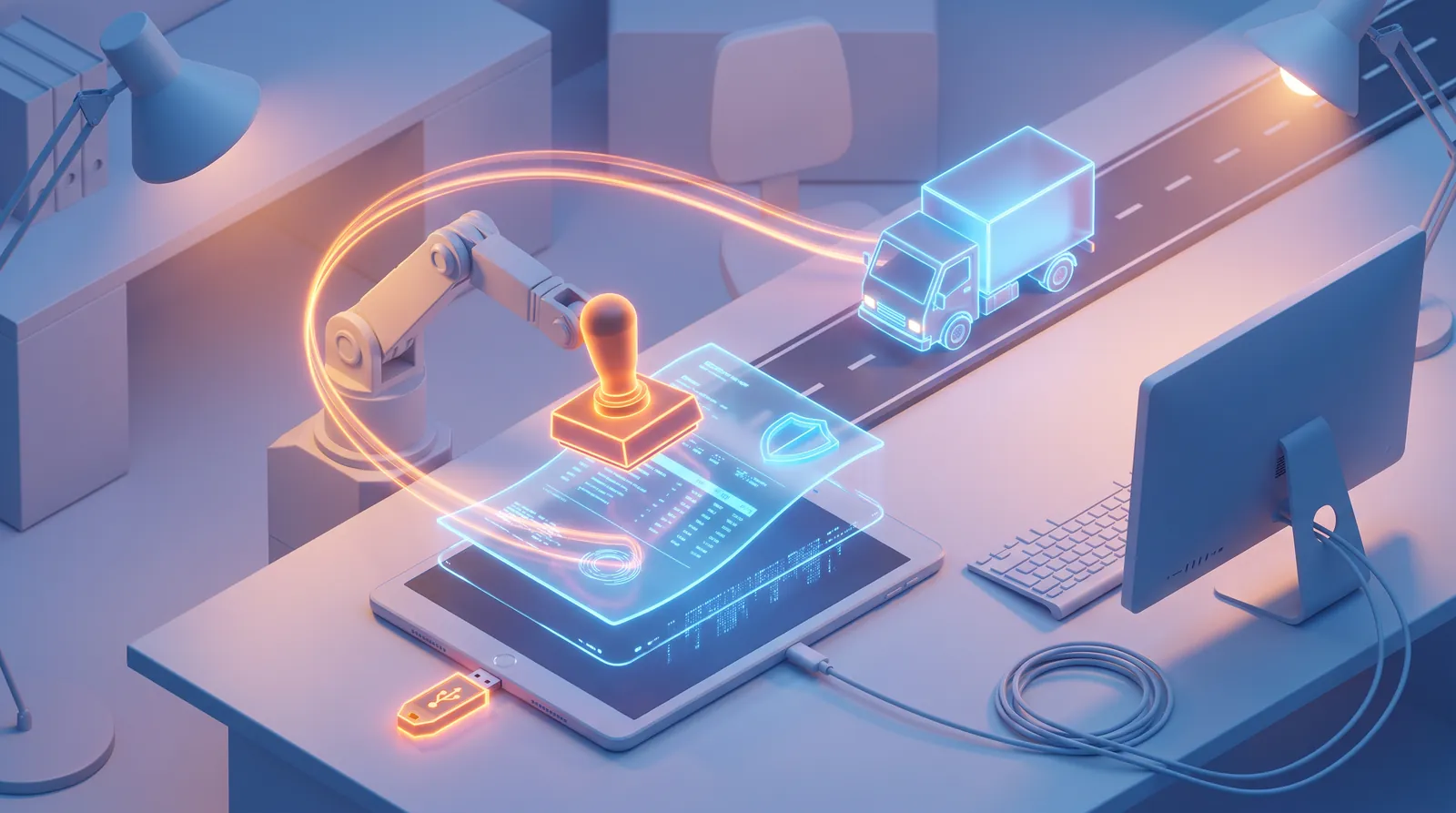
Чтобы подписать и отправить ЭТрН в 1С, откройте заполненную накладную и нажмите «Отправить»: программа подпишет титул грузоотправителя квалифицированной подписью и передаст его оператору ЭПД. Дальше перевозчик и грузополучатель подписывают свои титулы, а вы получаете их в «Текущих делах ЭДО» по кнопке «Отправить и получить». Перевозка закрыта, когда перевозчик подписал последний титул о выдаче груза.
Как создать и заполнить накладную, я разобрал в статье как оформить ЭТрН в 1С. Здесь — подписание, отправка, контроль и типовые ошибки.
Титулы ЭТрН: кто и что подписывает
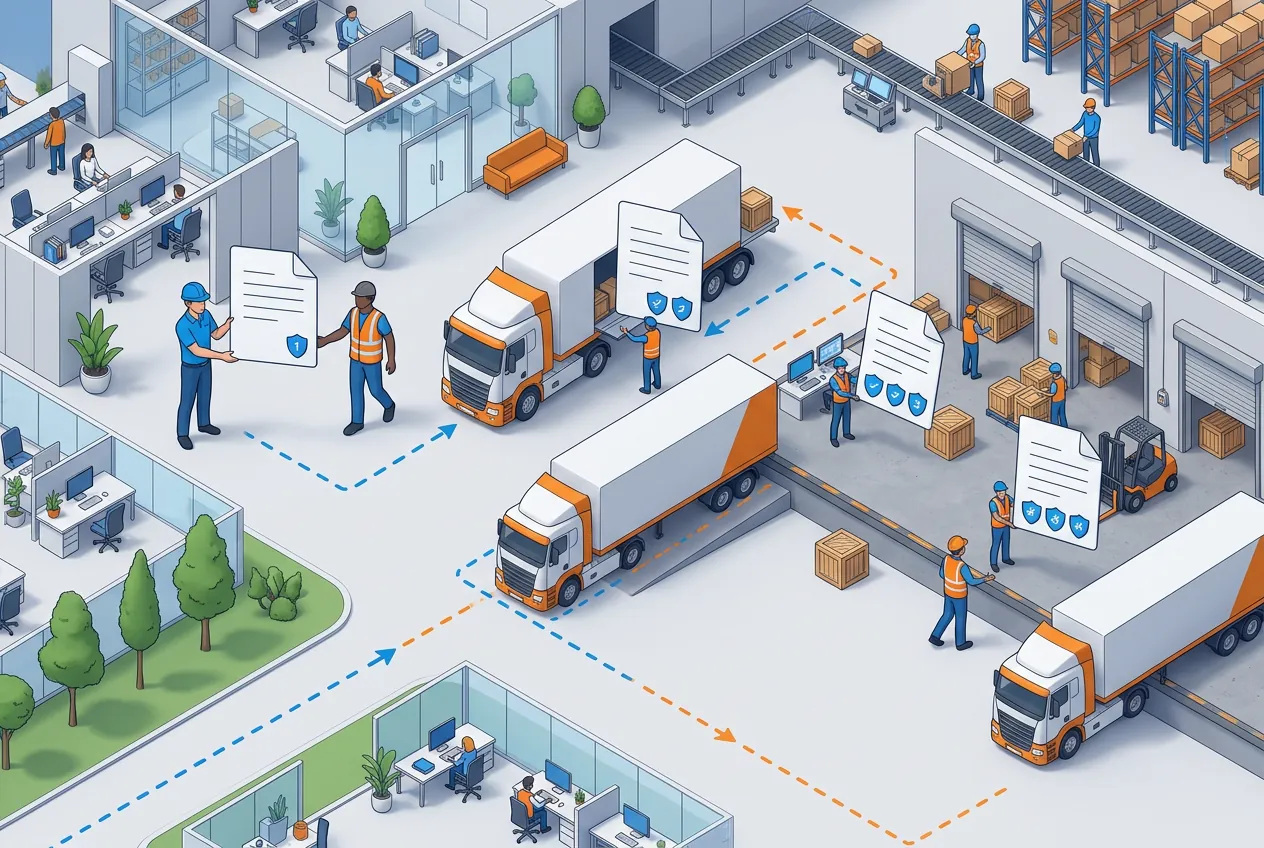
ЭТрН — не один документ, а цепочка титулов. Каждый участник подписывает только свой.
| Титул | Кто подписывает | Когда |
|---|---|---|
| 1. Оформление | Грузоотправитель | До погрузки |
| 2. Погрузка | Перевозчик | При приёме груза |
| 3. Приёмка | Грузополучатель | При получении груза |
| 4. Разгрузка | Перевозчик | При выдаче груза |
Это обязательные титулы. Кроме них, есть необязательные: изменение стоимости перевозки и её подтверждение, переадресовка, замена водителя или транспортного средства. Они появляются только в соответствующих ситуациях.
Вам как грузоотправителю нужно подписать первый титул, а остальные — получить и проконтролировать. Если стоимость перевозки меняется, перевозчик пришлёт отдельный титул, и подтвердить или оспорить его придётся тоже вам.
Кто подписывает от вашей компании
Титул подписывается квалифицированной электронной подписью:
- руководитель — своей КЭП, без доверенности;
- сотрудник (логист, кладовщик, менеджер отгрузки) — своей КЭП физлица и машиночитаемой доверенностью с полномочиями на подписание перевозочных документов.
Доверенность оформляется и регистрируется в 1С так же, как для УПД, — в карточке организации в меню «ЭДО». Подробно про КЭП и МЧД — в статье как подписать документ ЭДО в 1С.
Совет из практики: заведите доверенности на всех, кто реально стоит на отгрузке, включая сменщиков. Накладная, которую некому подписать в шесть утра, держит машину у ворот.
Как подписать и отправить ЭТрН
Из формы накладной
- Откройте ЭТрН: из реализации по ссылке в строке «Электронная транспортная накладная» или из журнала «Продажи» → «Электронные перевозочные документы».
- Проверьте, что красных незаполненных полей не осталось.
- Нажмите «Отправить».
- Выберите сертификат, если программа попросит, и введите пароль.
1С подпишет файл квалифицированной подписью грузоотправителя и отправит оператору. Оператор передаст накладную перевозчику и сведения — в ГИС ЭПД.
Из «Текущих дел ЭДО»
Если накладных много, удобнее работать из общего списка:
- Откройте «Текущие дела ЭДО».
- Подготовленные накладные лежат в папке «Создать».
- Нажмите «Создать, подписать и отправить» — откроется «Помощник обработки документов».
- Из помощника перейдите в форму ЭТрН и нажмите «Отправить».
После отправки документ переместится в папку «На контроле».
Что вернётся после отправки
После отправки обмен идёт без вашего участия, но вам приходят ответные файлы. Чтобы их получить, нажимайте «Отправить и получить» в «Текущих делах ЭДО» или кнопку со стрелкой в форме просмотра документа. Обмен идёт и по расписанию, если оно настроено.
Что может прийти:
- извещение о получении или уведомление об уточнении — если это предусмотрено договором;
- информация перевозчика о принятии груза;
- информация о замене водителя или транспорта — если она была;
- информация грузополучателя о приёмке;
- информация перевозчика о выдаче груза;
- титулы об изменении стоимости — при необходимости.
Необязательные титулы: стоимость, переадресовка, замена
Иногда в ходе перевозки что-то меняется, и тогда перевозчик присылает дополнительный титул. На что обратить внимание грузоотправителю:
- Изменение стоимости. Если итоговая цена перевозки отличается от согласованной, перевозчик отправляет титул с новой стоимостью. Подтвердить или оспорить его должен грузоотправитель своим титулом. Не оставляйте такие документы без ответа: от них зависят расчёты с перевозчиком.
- Переадресовка. Перевозчик меняет адрес доставки или получателя — например, если получатель отказался от части груза. Вы увидите это в истории накладной.
- Замена водителя или транспорта. Если машина сломалась в пути, перевозчик оформляет замену. На стороне грузоотправителя ничего подписывать не нужно, но информация придёт в 1С.
В реализации и в «Текущих делах ЭДО» дополнительные титулы видны так же, как основные. Если что-то требует вашей подписи, документ вернётся в папку «Подписать».
Как организовать подписание на отгрузке
Технически подписать ЭТрН — одна кнопка. Сложности обычно организационные:
- Подписант на месте. Отгрузка в семь утра, а единственная подпись — у главного бухгалтера, который приходит в девять. Решение — подпись и МЧД у старшего кладовщика или логиста.
- Подпись на нужном компьютере. Сертификат должен быть установлен там, где работает подписант, или храниться в облачном варианте, если ваш удостоверяющий центр и 1С это поддерживают.
- Срок действия. Истёкший сертификат или доверенность обнаруживаются ровно в момент отгрузки. Включите уведомления об окончании срока в настройках ЭДО.
- Замена на время отпуска. Доверенность лучше оформить на двух-трёх сотрудников, а не на одного.
Как понять, что перевозка завершена
В реализации в строке «Электронная транспортная накладная» видно номер, дату и последний пройденный этап — например, «Разгрузка». В самой накладной этапы подсвечены в информационной ленте.
Когда обмен завершён, документ переносится в папку «Ознакомиться», а в графе «Состояния ЭДО» появляется отметка о завершении. Посмотреть всю историю титулов можно в «Архиве ЭДО»: двойной щелчок по строке открывает просмотр с подписями всех участников.
Если накладная долго висит на одном этапе, это повод позвонить перевозчику или получателю — сами по себе титулы не подпишутся.
Хорошая привычка — в конце дня открывать «На контроле» и смотреть, какие накладные не продвинулись дальше погрузки. Обычно это значит, что машина уже приехала, а получатель забыл подписать свой титул.
Как выгрузить или распечатать ЭТрН
Печатная форма накладной открывается кнопкой с изображением принтера в форме документа. Она пригодится для архива, для водителя, у которого нет приложения, или для внутренних согласований.
Но важно понимать: юридически значима электронная накладная, переданная через оператора ЭПД. Распечатка или файл, отправленный почтой, электронный документооборот не заменяют. Если контрагент просит «выгрузить ЭТрН и прислать», скорее всего, он не подключён к оператору — решать нужно подключение, а не выгрузку.
Если файлы электронного документа нужны для проверки или передачи в архив, откройте накладную в «Архиве ЭДО» и посмотрите доступные действия в форме просмотра: набор команд зависит от релиза модуля ЭДО.
Что проверить перед нажатием «Отправить»
После подписи титул грузоотправителя уже не исправить, поэтому за полминуты до отправки пробегитесь по списку:
- перевозчик и грузополучатель выбраны верно, с правильными ИНН и КПП;
- адрес выгрузки — фактический адрес склада получателя, а не юридический;
- вес и количество мест совпадают с тем, что реально грузится;
- водитель и госномер — те, что приедут, а не из прошлого рейса;
- подпись выбирается та, у которой есть полномочия по доверенности.
Если что-то не сходится, исправьте до отправки — пока документ в папке «Создать», это просто черновик.
Типовые ошибки и как их решить
- «Нет доступного сертификата». Подпись не установлена на этом компьютере, истекла или привязана к другому пользователю 1С. Проверьте её в настройках электронной подписи. Если сертификат не виден совсем — см. статью 1С не видит ЭЦП.
- Подпись сотрудника не принимается. Нет зарегистрированной МЧД или в ней не хватает полномочий на перевозочные документы.
- Накладная висит «На контроле». Перевозчик не подписал титул погрузки. Проверьте, получил ли он документ: подключён ли к оператору, работает ли роуминг ЭПД.
- Пришло уведомление об уточнении. Перевозчик или получатель нашёл ошибку в данных. Исправьте сведения и отправьте документ заново по указанию оператора.
- Ответные титулы не появляются. Не нажата «Отправить и получить» или не работает регламентное задание обмена. Проверьте расписание обмена в настройках ЭДО.
- Отправили не ту накладную. Удалить её нельзя. Свяжитесь с перевозчиком до погрузки и оформите правильный документ.
Если нужно настроить подписи и доверенности для смен, автоматическую отправку или контроль застрявших накладных, помогу удалённо: ЭТрН и МЧД, ЭЦП и КриптоПро для 1С, ЭДО в 1С.
Итог
- У ЭТрН четыре обязательных титула: грузоотправитель, перевозчик при погрузке, грузополучатель, перевозчик при выдаче.
- Кнопка «Отправить» в форме накладной подписывает титул грузоотправителя КЭП и передаёт его оператору.
- Сотрудникам, которые подписывают ЭТрН, нужна своя КЭП и машиночитаемая доверенность.
- Ответные титулы получают через «Отправить и получить» в «Текущих делах ЭДО».
- Завершённая накладная попадает в папку «Ознакомиться», полная история — в «Архиве ЭДО».
- Распечатка или файл ЭТрН не заменяют обмен через оператора ЭПД.


