
Чтобы оформить ЭТрН в 1С, откройте проведённую реализацию и выберите «ЭДО» → «Создать электронную транспортную накладную», либо создайте документ в журнале «Продажи» → «Электронные перевозочные документы». Дальше нужно дозаполнить сведения о грузе, перевозчике, водителе и транспорте, записать документ и отправить его — при отправке 1С подпишет титул грузоотправителя. Всё это работает только при подключённом 1С-ЭДО и включённом обмене ЭТрН с перевозчиком.
В статье — пошаговое оформление накладной грузоотправителем в «1С:Бухгалтерии 3.0». Зачем ЭТрН нужна и что требует закон, я разбирал отдельно в статье настройка 1С под ЭТрН.
Где в 1С ЭТрН
Электронные перевозочные документы собраны в отдельном журнале:
- полный интерфейс: «Продажи» → «Электронные перевозочные документы»;
- простой интерфейс: «Документы» → «Электронные перевозочные документы».
Кроме журнала, ЭТрН видна в реализации: в форме документа появляется строка «Электронная транспортная накладная» с номером, датой и текущим этапом. А в рабочем месте «Текущие дела ЭДО» накладная лежит в папках вместе с другими электронными документами.
Если журнала нет, значит, версия программы старая. Работа с ЭТрН появилась в «1С:Бухгалтерии 8» начиная с версии 3.0.121.31, но с тех пор механизм серьёзно обновлялся. Для обязательного ЭПД в 2026 году ставьте актуальный релиз и проверьте его на копии базы.
Что подготовить до первой накладной
Если пропустить подготовку, документ не отправится или вернётся с ошибкой.
- 1С-ЭДО подключено. ЭТрН ходит через ту же инфраструктуру, что и УПД. Если ЭДО ещё нет, начните со статьи как настроить ЭДО в 1С.
- Обмен ЭТрН с перевозчиком включён. «Администрирование» → «Обмен электронными документами» → «Настройки ЭДО», двойной щелчок по строке перевозчика — откроются «Настройки отправки документов». На закладке «Настройки отправки» отметьте строку «Электронные транспортные накладные» и проверьте «Регламент ЭДО».
- Флаг «Ожидать ответную подпись» — обязателен для ЭТрН. «Ожидать извещение о получении» ставьте, только если это предусмотрено договором перевозки.
- Подписи. У того, кто будет подписывать титул грузоотправителя, должна быть КЭП, а у сотрудника, который не руководитель, ещё и машиночитаемая доверенность.
- Справочники. Адреса погрузки и выгрузки, данные перевозчика, транспортные средства и водители, вес номенклатуры.
Перевозчик и грузополучатель тоже должны быть подключены к оператору ЭПД. Если они у другого оператора, обмен идёт через роуминг ЭПД — между крупными операторами он настроен, но проверьте, что оператор контрагента в списке, иначе накладная уйдёт «в никуда».
Как создать ЭТрН в 1С
Способ 1. Из реализации
Основной вариант — накладная на основании отгрузки.
- Откройте «Продажи» → «Реализация (акты, накладные, УПД)» и нужный документ.
- Проведите его, если ещё не проведён.
- Нажмите «ЭДО» → «Создать электронную транспортную накладную». Можно и по-другому: в строке «Электронная транспортная накладная» внизу формы нажмите ссылку «Создать документ».
- Откроется форма «Электронная транспортная накладная», часть полей уже заполнена из реализации: грузоотправитель, грузополучатель, товары.
Способ 2. В журнале ЭПД
Подходит, если отгрузка не оформлена реализацией: перемещение между своими складами через наёмного перевозчика, отгрузка по другому документу.
- Откройте «Продажи» → «Электронные перевозочные документы».
- Нажмите «Создать» и выберите электронную транспортную накладную.
- Заполните все сведения вручную.
Если реализаций много, а накладная нужна на рейс с несколькими отгрузками, типовой механизм может не подойти — такие сценарии обычно решают доработкой.
Как заполнить ЭТрН
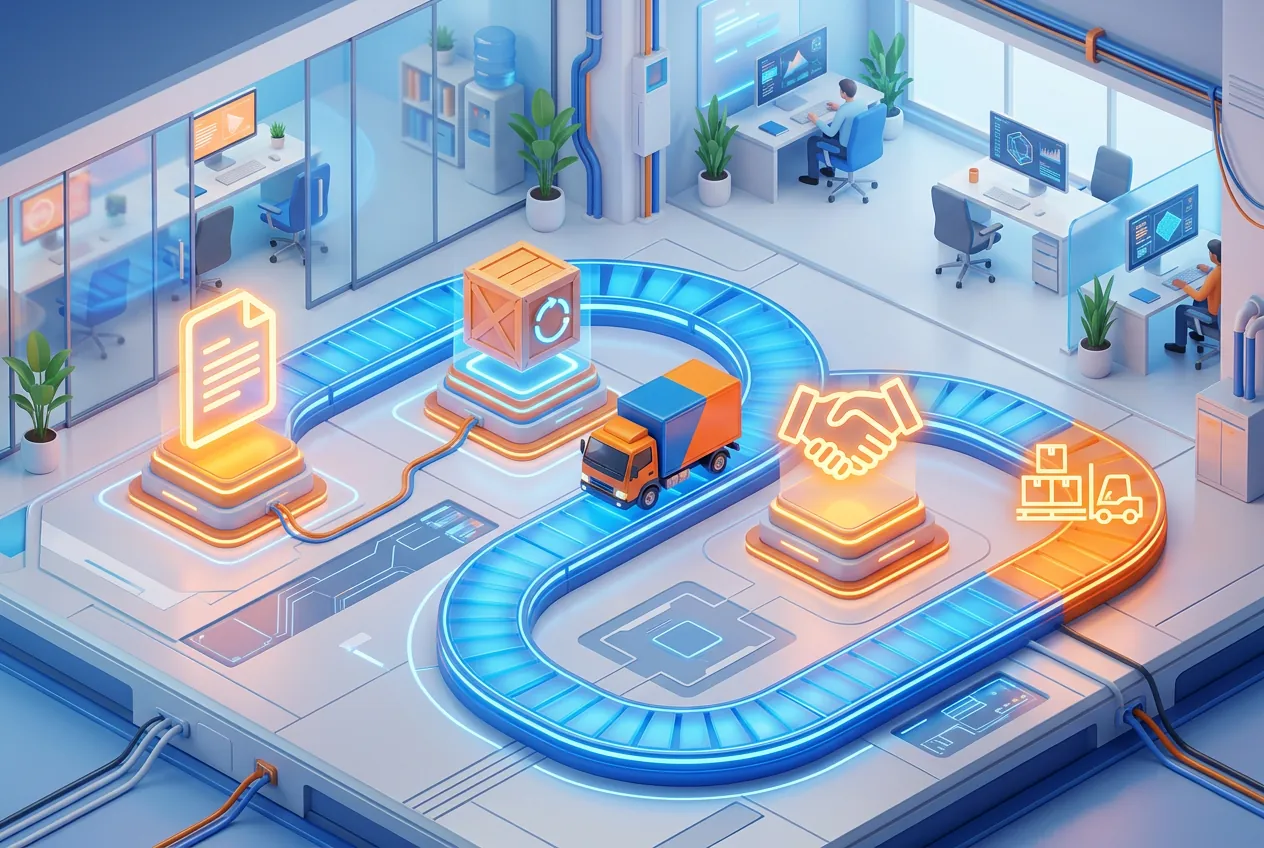
Вверху формы — информационная лента с этапами: «Оформление», «Погрузка», «Приёмка», «Разгрузка». На старте активен этап «Оформление» — это ваш титул грузоотправителя.
Обязательные поля в форме выделены красными гиперссылками. Пройдите по ним по порядку:
- Сведения о грузе. Нажмите «Заполнить» — данные подставятся из реализации. Проверьте наименование, количество мест, вес брутто. Если в номенклатуре не заполнен вес, его придётся ввести вручную.
- Грузоотправитель и грузополучатель. Проверьте ИНН, КПП и адреса. Адрес погрузки и адрес выгрузки — не всегда юридические адреса: укажите фактические.
- Перевозчик. Выберите контрагента-перевозчика, с которым включён обмен ЭТрН.
- Водитель и транспортное средство. ФИО водителя, госномер машины и прицепа. Эти данные часто знает только перевозчик — договоритесь заранее, кто и когда их сообщает.
- Условия перевозки и прочие сведения. Заполните то, что требует форма и договор.
Запишите документ — после записи ему присвоятся номер и дата. Распечатать накладную можно кнопкой с изображением принтера: печатная форма понадобится, например, водителю или для архива.
Пока документ не отправлен, он лежит в «Текущих делах ЭДО» в папке «Создать». Его можно спокойно править.
Что дальше: подпись и отправка
Когда накладная заполнена, нажмите «Отправить» в форме ЭТрН. Программа подпишет титул квалифицированной подписью грузоотправителя и передаст его оператору — дальше документ уходит перевозчику и в ГИС ЭПД.
После отправки накладная переместится в папку «На контроле», а в реализации будет видно, на каком она этапе. Подробно про подписание, групповую отправку, получение ответных титулов и выгрузку документа я написал в статье как подписать и отправить ЭТрН в 1С.
Как это выглядит в обычный день отгрузки
Чтобы накладные не задерживали машины, я советую клиентам заранее расписать, кто что делает. Типовая схема для небольшой компании:
- Менеджер оформляет и проводит реализацию, как и раньше.
- Логист накануне или утром получает от перевозчика данные водителя и машины и создаёт ЭТрН из реализации.
- Логист или кладовщик с доверенностью проверяет красные поля и отправляет накладную до погрузки.
- Водитель подтверждает приём груза в приложении перевозчика — это уже титул перевозчика.
- Бухгалтер раз в день смотрит в «Текущих делах ЭДО», какие накладные висят на этапах дольше обычного.
Главное правило: накладная должна уйти до того, как машина выедет с территории. Поэтому данные о водителе и транспорте лучше получать от перевозчика заранее, вместе с заявкой на рейс.
Особые случаи
Самовывоз силами покупателя. Если покупатель забирает товар сам и везёт своим транспортом, договора перевозки нет, и ЭТрН по общему правилу не нужна. Если же покупатель нанимает перевозчика, грузоотправителем по накладной формально выступает он, хотя данные о грузе есть у вас. На практике продавец часто готовит первый титул за покупателя, но обязанности такой у продавца нет — договоритесь об этом заранее.
Несколько реализаций в одной машине. Типовой механизм создаёт накладную из одного документа. Если в рейсе несколько отгрузок разным получателям, обычно нужна отдельная накладная на каждого получателя или доработка.
Перевозка между своими складами наёмным транспортом. Реализации нет, поэтому накладную создают в журнале ЭПД вручную, а грузоотправителем и грузополучателем указывают свою организацию с разными адресами.
Во всех этих случаях начинайте с пилота: отправьте пару накладных по новой схеме и пройдите их до конца, прежде чем переводить на неё все отгрузки.
Типовые ошибки и как их решить
- Нет команды «Создать электронную транспортную накладную». Старая версия программы или не включены сервисы ЭДО. Обновите 1С и проверьте настройки обмена.
- Перевозчика нет в списке. С ним не настроен обмен или в настройках отправки не отмечены электронные транспортные накладные.
- Красные поля не исчезают. Не заполнены обязательные сведения: чаще всего вес, адрес выгрузки или данные водителя. Пройдите по каждой красной ссылке.
- Адрес не принимается. Адрес введён свободной строкой с опечатками. Заполните его по классификатору.
- Нет сертификата при отправке. Подпись не установлена на компьютере или привязана к другому пользователю 1С. Проверьте её в настройках электронной подписи и поле «Пользователь» в карточке сертификата.
- Перевозчик не получает накладную. Он у оператора, с которым нет роуминга ЭПД, или не принял приглашение к обмену.
- Подписывает кладовщик, а доверенности нет. Без МЧД подпись сотрудника не подтверждает полномочия. Оформите доверенность заранее.
Если накладные нужно формировать на рейс из нескольких отгрузок, заполнять водителей из транспортной системы или контролировать, какие отгрузки ушли без ЭТрН, помогу удалённо: ЭТрН и МЧД, настройка ЭДО, доработка 1С.
Итог
- ЭТрН в 1С — журнал «Продажи» → «Электронные перевозочные документы» и строка «Электронная транспортная накладная» в реализации.
- Создать накладную проще всего из реализации: «ЭДО» → «Создать электронную транспортную накладную».
- Перед первой отправкой включите ЭТрН в настройках отправки для перевозчика и флаг «Ожидать ответную подпись».
- Заполните все красные поля: груз, вес, адреса, перевозчика, водителя и транспорт.
- Кнопка «Отправить» подписывает титул грузоотправителя и передаёт его оператору.


